📋 指南概述
Telegram(电报/纸飞机)是一款注重安全和隐私的即时通讯软件。由于其官方应用默认不包含中文,许多用户需要额外安装汉化包。本指南旨在帮助您安全、正确地完成从下载到汉化的全过程,避免因使用来路不明的修改版而带来的风险。
🔍 第一步:访问Telegram官网并下载客户端
访问官方网站
Telegram的官方网站是 https://telegram.org。由于网络限制,部分地区的用户可能需要使用网络工具才能正常访问。
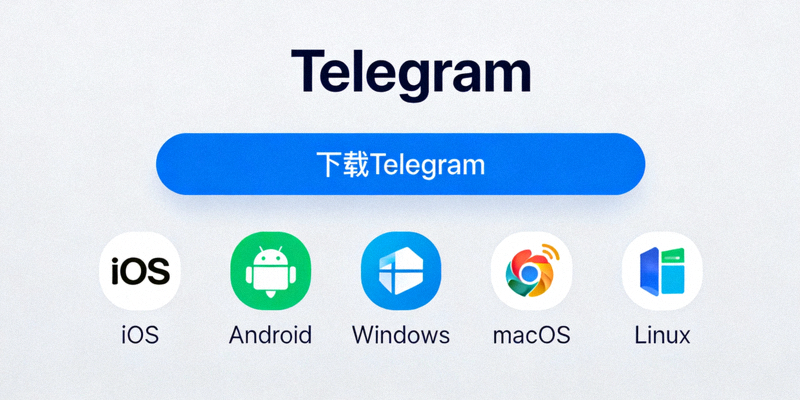
选择您的设备平台
官网首页提供了所有主流平台的下载选项。请根据您的设备点击对应的按钮。
- iOS (iPhone/iPad): 点击“Get Telegram for iOS”将跳转至苹果App Store。
- Android (安卓手机): 点击“Get Telegram for Android”将跳转至Google Play商店,或提供APK直接下载。
- Windows/macOS/Linux: 点击“Get Telegram for PC/Mac/Linux”下载桌面版客户端。
- Web 版本: 您也可以直接使用浏览器访问 https://web.telegram.org 无需安装。
📥 第二步:安装并注册Telegram
安装应用程序
下载完成后,像安装其他普通应用一样安装Telegram。打开应用,您将看到欢迎界面。
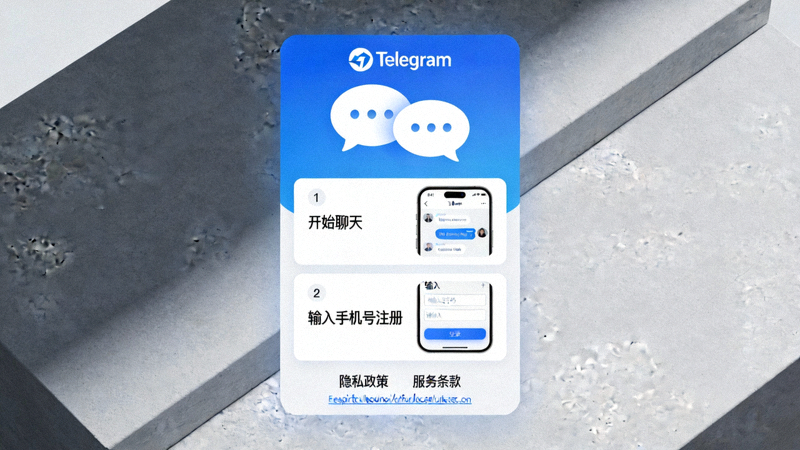
使用手机号注册账号
Telegram使用手机号进行注册和验证。
- 在输入框中输入您的完整手机号码(包括国家代码,例如中国是+86)。
- 您将收到一条包含验证码的短信,将其输入到应用中。
- 接下来,设置您的姓名(可以是昵称)和头像。
🀄 第三步:安装中文汉化包(语言包)
注册完成后,您将看到英文界面。以下是将其汉化为中文的通用方法(以安卓和iOS为例)。
方法一:通过官方Bot安装(推荐)
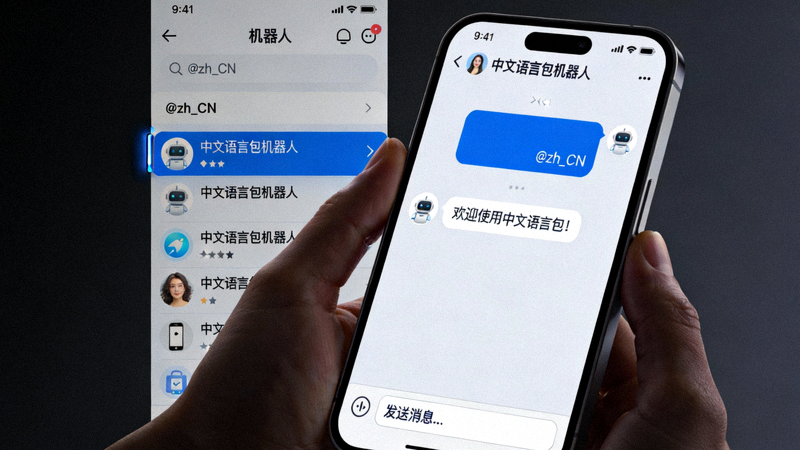
Telegram官方支持通过机器人(Bot)快速切换语言,这是最安全便捷的方法。
- 在Telegram的搜索框中,输入 @zh_CN 或 @zh_Hans (中文简体语言包Bot)。
- 找到并进入该Bot的聊天窗口。
- 发送任意消息或点击Bot提供的“开始”按钮。
- Bot会发送一条指令,通常是
/setlanguage或一个“Change Language”按钮。 - 点击后,选择“中文(简体)”,然后确认。应用会自动下载语言包并切换界面语言。
方法二:手动下载并应用汉化包(备用)
如果Bot方法失效,可以尝试手动安装。
- 在可信的渠道(如GitHub上的开源项目)找到最新的Telegram中文语言文件(通常是 .strings 或 .xml 文件)。
- 下载该文件到手机。
- 打开Telegram,进入 Settings (设置) -> Language (语言)。
- 在语言列表底部,选择 “Add Custom Language” (添加自定义语言) 或类似选项。
- 找到并选择您下载的语言文件,应用即可。
桌面版汉化
Windows/macOS/Linux桌面客户端的汉化通常更简单:
- 打开桌面版Telegram。
- 点击左上角菜单,进入 Settings。
- 选择 Advanced (高级) -> Language (语言)。
- 在列表中选择 “Chinese (Simplified)” 或 “中文 (简体)”,客户端会自动切换。
✅ 第四步:验证与基本设置
验证汉化是否成功
重启Telegram应用,检查界面是否已全部变为中文。主要查看底部导航栏(聊天、通话、联系人、设置)和设置菜单。
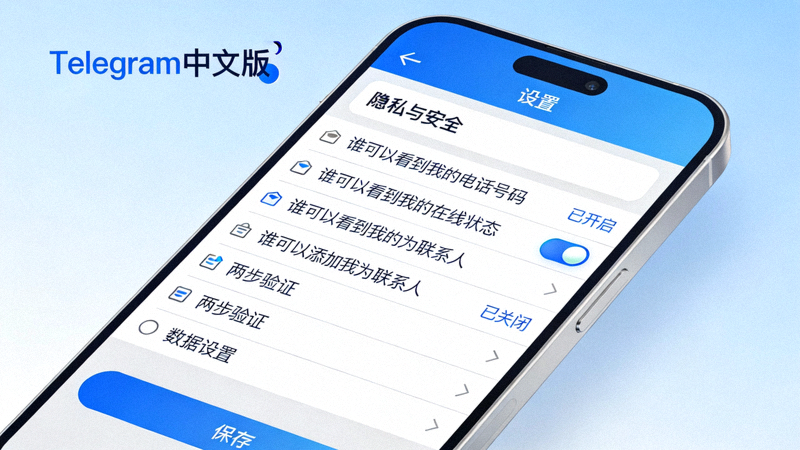
进行基本隐私与安全设置
汉化完成后,建议您立即进行以下关键设置,以保护隐私:
- 两步验证: 设置 -> 隐私和安全 -> 两步验证。为账号增加一道密码锁。
- 会话自动销毁: 设置 -> 隐私和安全 -> 自动销毁消息。为秘密聊天设置消息有效期。
- 谁可以拉您进群: 设置 -> 隐私和安全 -> 群组和频道。建议设置为“我的联系人”。
- 最后上线时间: 设置 -> 隐私和安全 -> 最后上线和在线状态。按需调整可见范围。
❓ 常见问题解答 (FAQ)
Q1: 下载时提示“来自不受信来源”怎么办?
A: 这是安卓系统的安全提示。请确认您是从官网(telegram.org)下载的APK文件,如果是,可以放心地临时开启“允许来自此来源的应用”进行安装。
Q2: 收不到短信验证码?
A: 请确认手机号码输入正确(+86开头)。如果长时间未收到,可以尝试点击“致电给我”,通过语音电话获取验证码。部分虚拟运营商号码可能无法接收。
Q3: 汉化后部分菜单还是英文?
A: 语言包可能未完全覆盖最新版本的客户端。可以尝试等待语言包更新,或向语言包维护者反馈。大部分核心功能的中文应已可用。
Q4: 使用汉化包安全吗?
A: 通过官方Bot (@zh_CN) 安装的语言包是相对最安全的,因为它经过社区广泛使用和验证。手动安装时,务必从知名开源项目或极度可信的渠道获取文件。
Q5: 如何更新Telegram和汉化包?
A: Telegram客户端请在应用商店或官网下载更新。汉化包通常会自动更新(如果通过Bot安装)。手动安装的包需要您重新下载新版文件并再次应用。
恭喜!您已完成Telegram中文版的全部设置。
现在您可以开始探索Telegram的强大功能了,例如创建频道、使用机器人、进行端到端加密的秘密聊天等。
前往学习更多使用技巧