一、快速切换Telegram界面语言
成功安装Telegram中文版或汉化包后,首要任务就是正确设置界面语言。以下是不同平台下的切换方法。
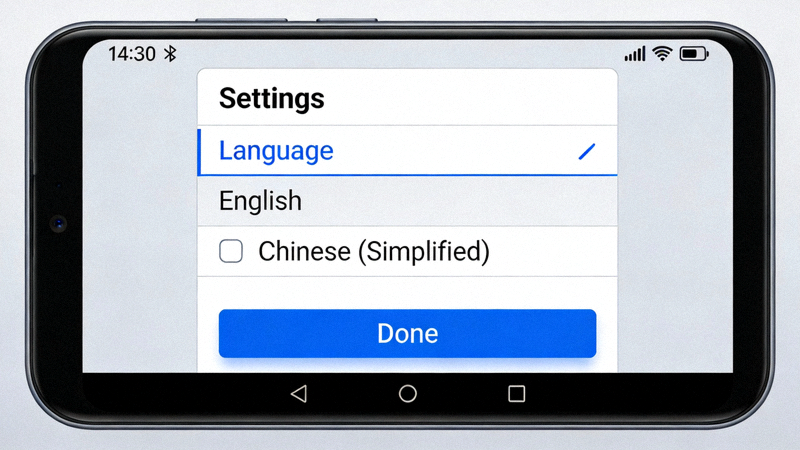
1.1 在安卓(Android)设备上切换
步骤:
- 打开Telegram APP,点击左上角菜单按钮(三条横线)。
- 选择“Settings”(设置)。
- 点击“Language”(语言)。
- 在语言列表中,找到并选择“中文(简体)”或“中文(繁體)”。
- 界面将立即刷新并显示为中文。
1.2 在iOS(iPhone/iPad)设备上切换
步骤:
- 打开Telegram,点击右下角的“Settings”标签。
- 点击“App Language”(APP语言)。
- 在弹出列表中,滚动选择“Chinese (Simplified)”。
- APP会自动重启并加载中文界面。
💡 提示: 如果iOS系统语言已设置为中文,Telegram有时会自动匹配。若未自动切换,请按上述步骤手动设置。
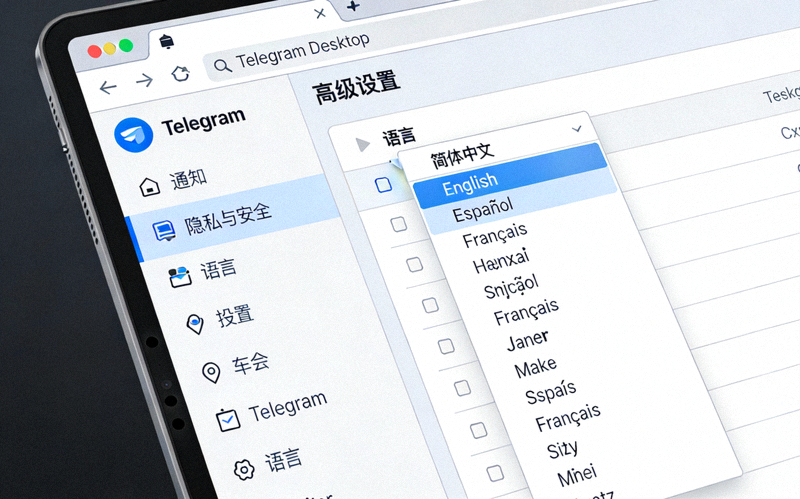
1.3 在桌面版(Windows/macOS/Linux)上切换
步骤:
- 点击左上角菜单按钮,选择“Settings”(设置)。
- 在设置面板中,点击“Advanced”(高级)。
- 找到“Language”(语言)选项并点击。
- 从下拉菜单中选择“简体中文”并确认。
- 关闭并重新启动Telegram桌面客户端以应用更改。
二、优化中文界面显示效果
仅仅切换语言还不够,通过以下设置可以让中文显示更清晰、界面更舒适。
2.1 调整字体大小与样式
Telegram允许用户自定义聊天字体大小,以适应不同的阅读习惯和屏幕尺寸。
设置路径:
- 手机端: 设置 > 聊天设置 > 文字大小。拖动滑块调整。
- 桌面端: 设置 > 高级 > 聊天 > 缩放比例。或使用 Ctrl + 鼠标滚轮 快速缩放。
💡 专业建议: 对于中文用户,建议将字体大小设置为“中等”或“大”,以确保汉字笔画清晰可辨,减少视觉疲劳。
2.2 启用或禁用聊天背景
简洁的背景有助于集中注意力在文字内容上。
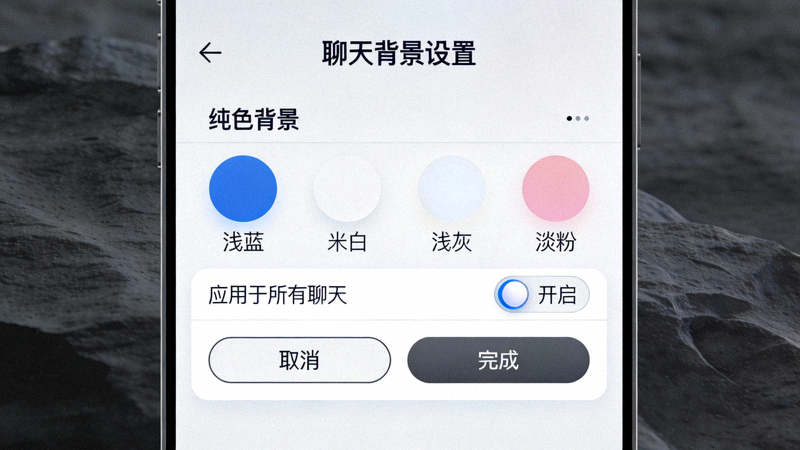
如何设置纯色背景:
- 进入任意聊天窗口。
- 点击右上角“...”或“更多”选项。
- 选择“更改聊天背景”。
- 选择“纯色”分类,并挑选一个浅色系(如浅灰色、米白色)。
- 点击“应用”并选择“应用于所有聊天”。
2.3 优化消息气泡与界面主题
Telegram内置了丰富的主题,您也可以创建自己的主题。
应用官方中文友好主题:
- 进入“设置” > “主题”。
- 在“官方主题”中,尝试“Day”或“Classic”主题,它们对中文支持良好。
- 点击主题预览图即可应用。
三、提升使用效率的个性化设置
通过这些高级设置,让Telegram完全适应您的工作流。
3.1 自定义侧边栏与文件夹
将频繁访问的聊天、频道和群组整理到自定义文件夹中。
创建文件夹步骤:
- 在聊天列表界面,长按任意聊天(或点击右上角菜单)。
- 选择“添加到文件夹” > “创建新文件夹”。
- 为文件夹命名,例如“工作”、“学习”、“重要”。
- 选择要包含的聊天类型(私聊、群组、频道)。
- 完成后,文件夹将显示在聊天列表顶部,方便快速切换。
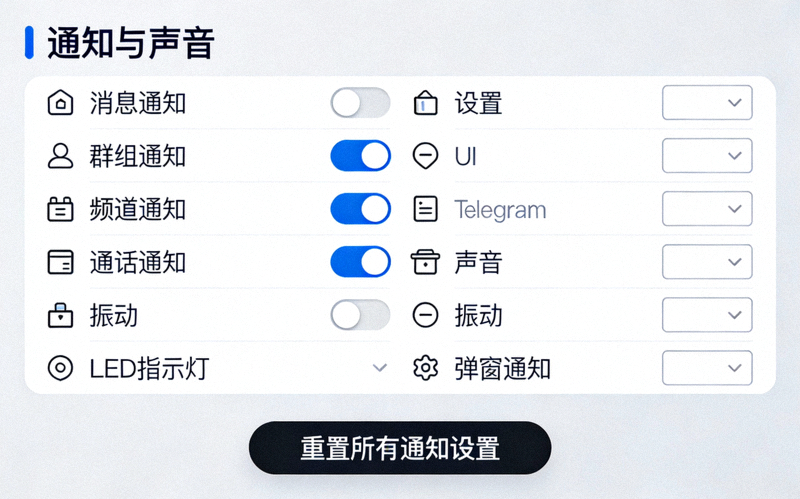
3.2 通知与声音优化
管理通知,避免信息过载,同时不错过重要消息。
关键通知设置:
- 静音聊天: 在嘈杂群组上左滑(手机)或右键(电脑),选择“静音”。
- 重要聊天置顶: 将关键联系人置顶,确保他们始终在列表顶部。
- 自定义通知音: 设置 > 通知和声音 > 为不同聊天类型设置独特提示音。
3.3 数据与存储空间管理
Telegram默认在云端存储媒体文件,但本地缓存也需定期清理。
清理缓存路径:
- 手机端: 设置 > 数据和存储 > 存储使用情况。可选择性清理缓存、照片、视频等。
- 桌面端: 设置 > 高级 > 自动下载媒体。设置文件大小限制和自动删除规则。
💡 重要提示: 清理“缓存”不会删除您的聊天记录和已保存的媒体文件,仅删除临时数据,可放心操作。
四、常见问题与解决方案
Q1: 切换语言后,部分菜单仍是英文?
A: 这可能是汉化包不完整或APP版本过旧。请尝试:1) 更新Telegram至最新版;2) 重新下载并应用完整的汉化包;3) 重启APP。
Q2: 中文显示出现乱码或方框?
A: 通常是字体缺失问题。桌面端请确保系统已安装中文字体(如微软雅黑、思源黑体)。手机端可尝试在APP内调整字体大小或更换主题。
Q3: 设置无法保存或重置?
A: 检查设备存储空间是否充足。尝试退出账号重新登录(请先确保已备份重要数据或开启云同步)。
总结: 熟练掌握Telegram的中文界面设置,不仅能消除语言障碍,更能通过个性化优化大幅提升沟通效率和使用愉悦感。建议定期探索设置菜单,发现更多隐藏功能。